Microsft Teams(チャット機能)の連携(新)
Microsft Teamsと連携することで、VIVIT LINKでお客様のミーティング予約が入った際に、Microsft Teamsに通知がきます。
Microsft Teams(チャット機能)の連携手順
1 Microsoft Teamsで「チーム」を作成
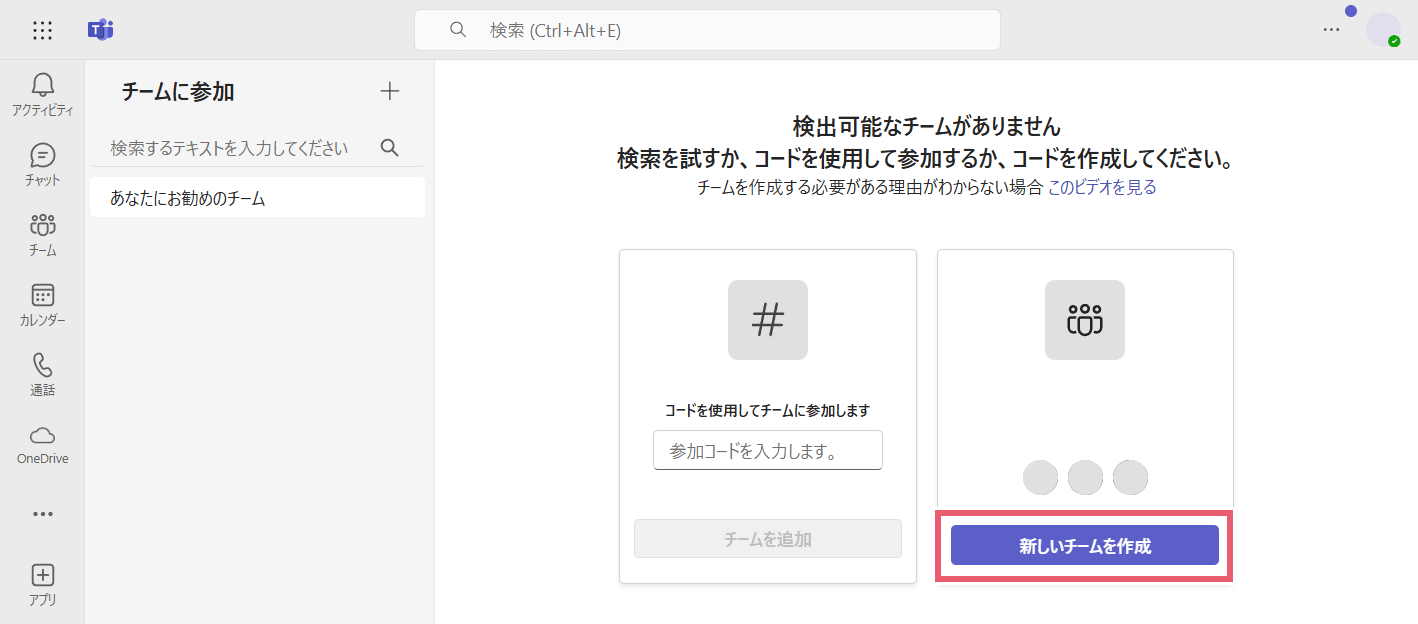
Microsoft Teamsから「チームを作成」ボタンよりチームを作成します。
※すでにあるチームに連携を行う場合は、この作業は不要です。
2 ワークフローにWebhookを追加
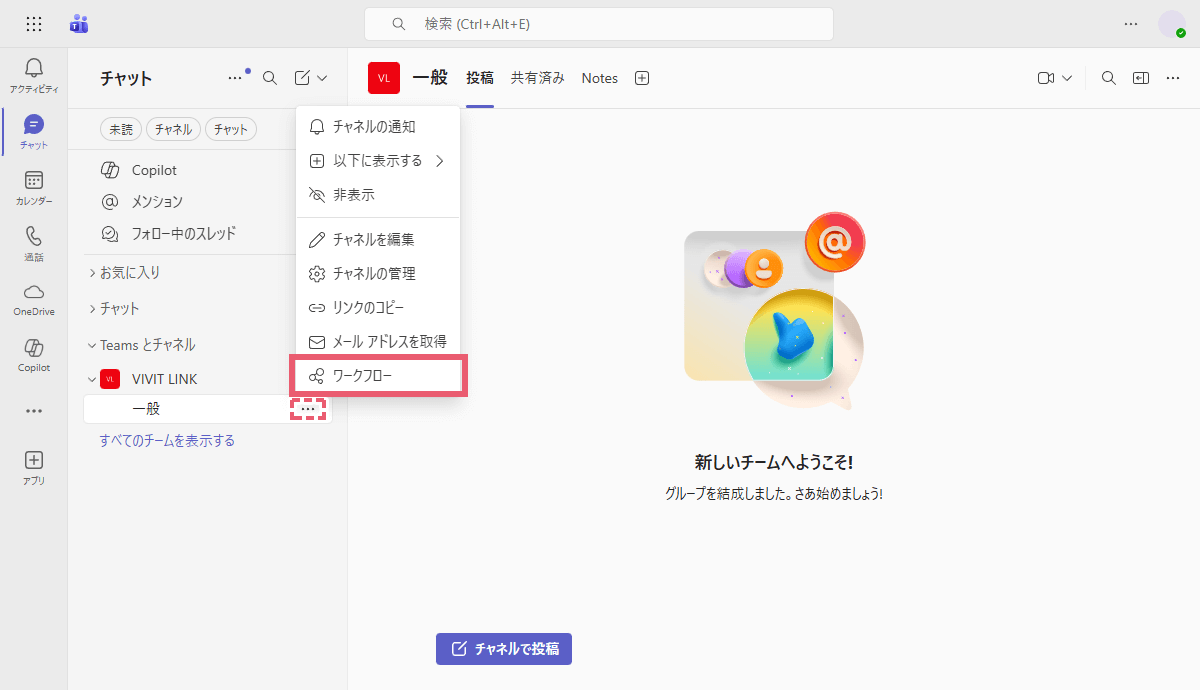
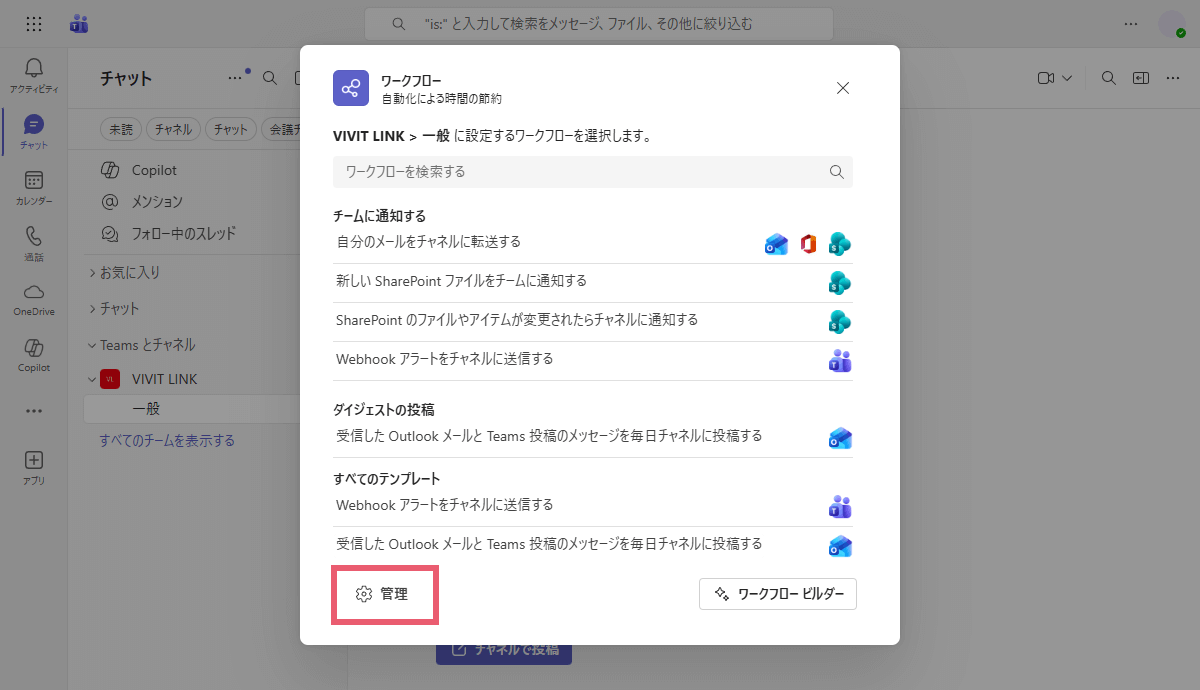
(1)作成したチーム(または既存のチーム)からメニューを開き、「ワークフロー」>「管理」を選択します。
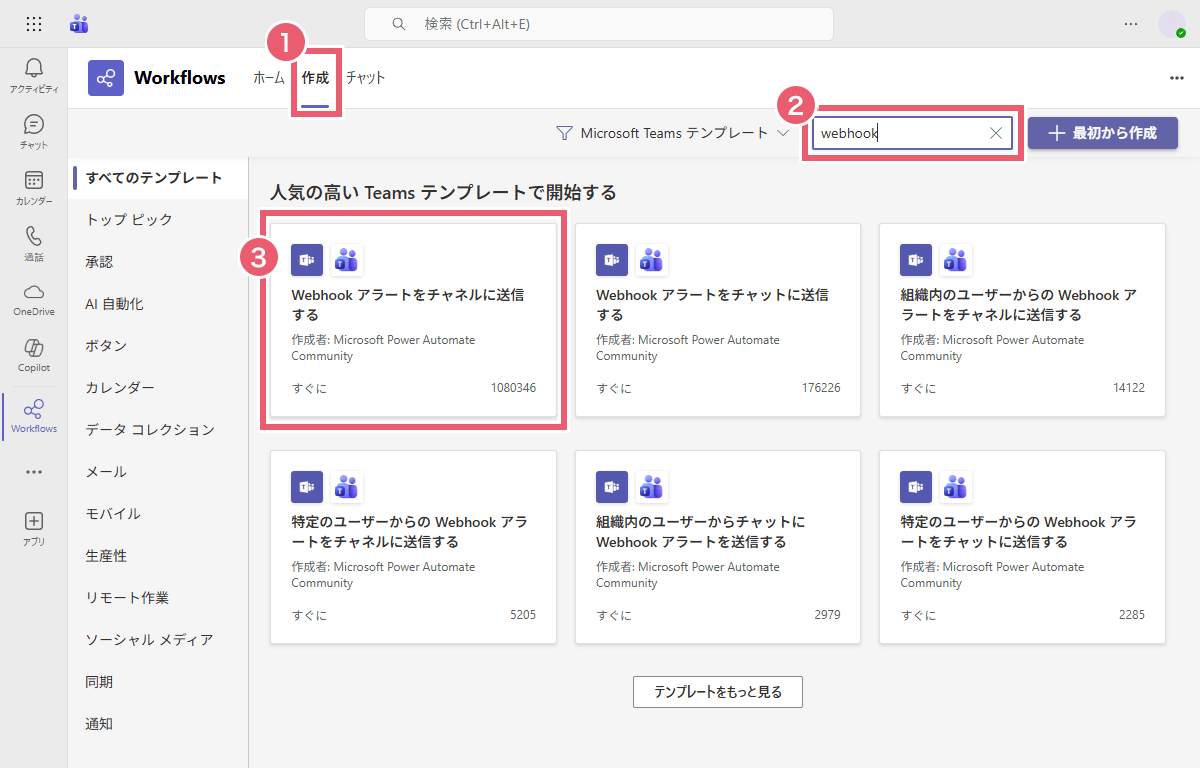
(2)作成タブ内の検索欄より「webhook」を検索し、結果に表示された「Webhook アラートチャネルに送信する」を選択します。
(3)「フローの作成」画面からフロー名など必要な情報を入力または選択します。
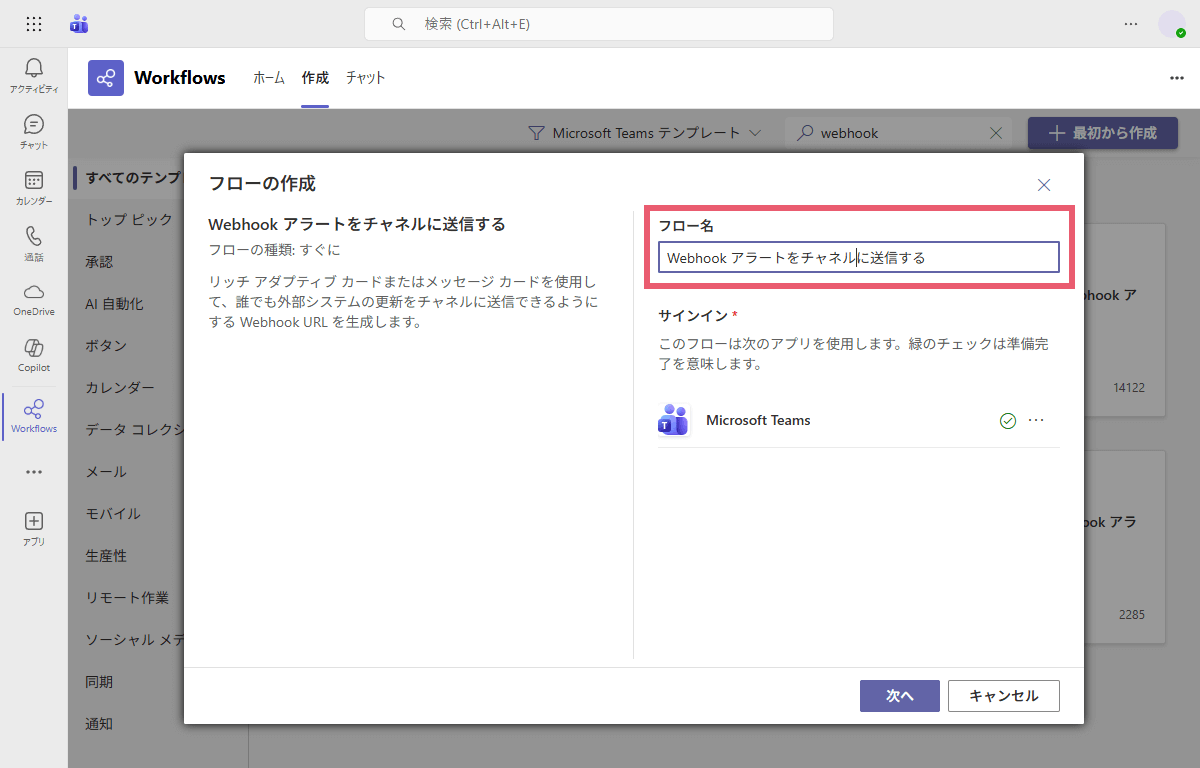
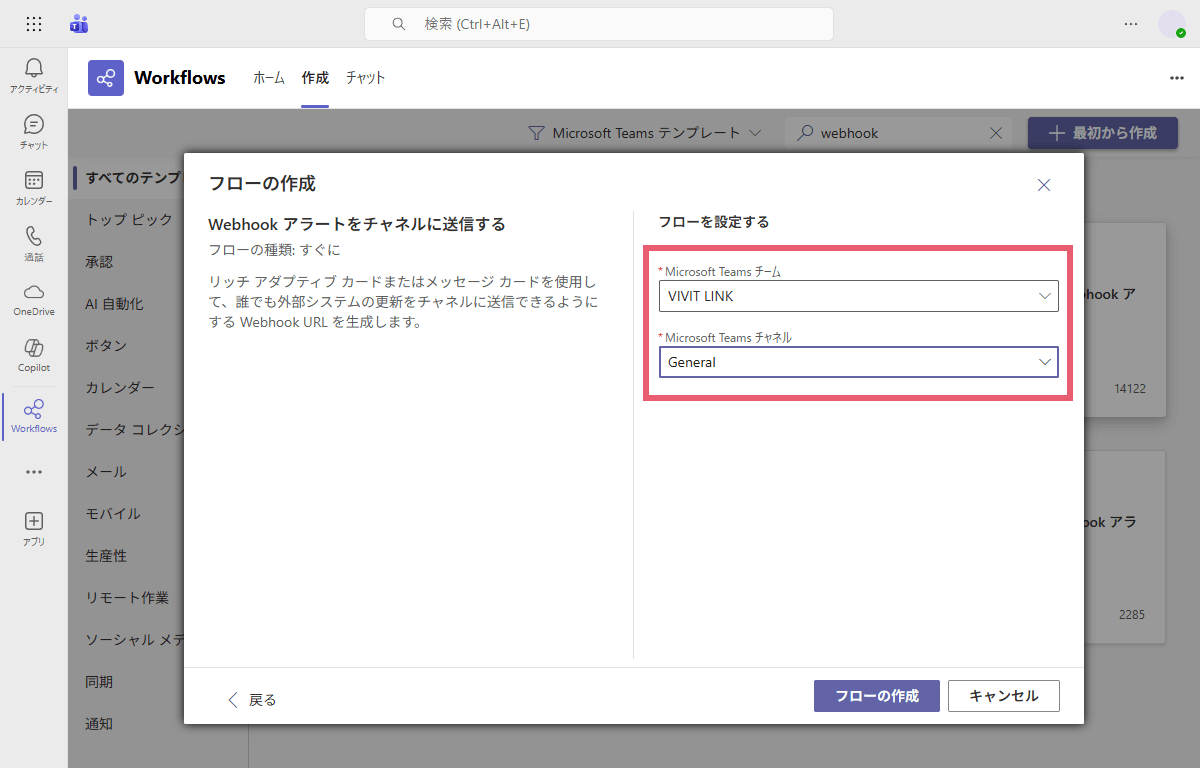
(4)最後にURLが表示されますので、URLをコピーしメモ帳などに貼りつけてください。
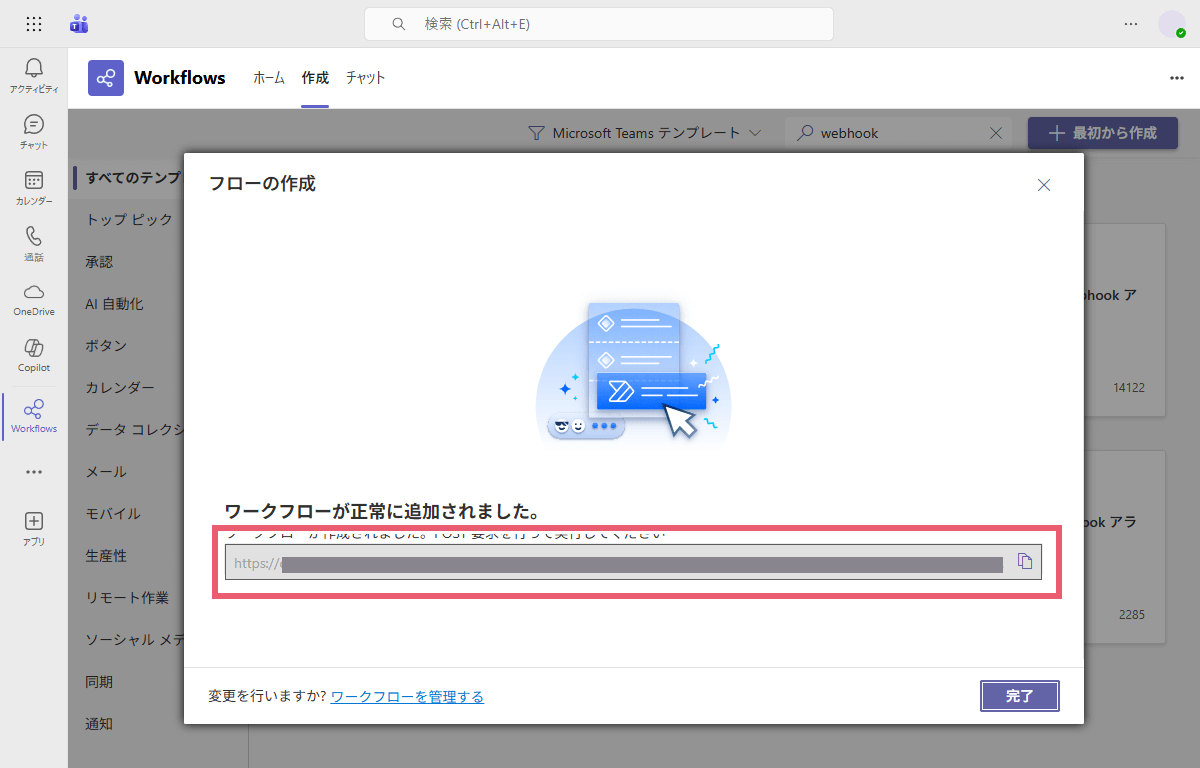
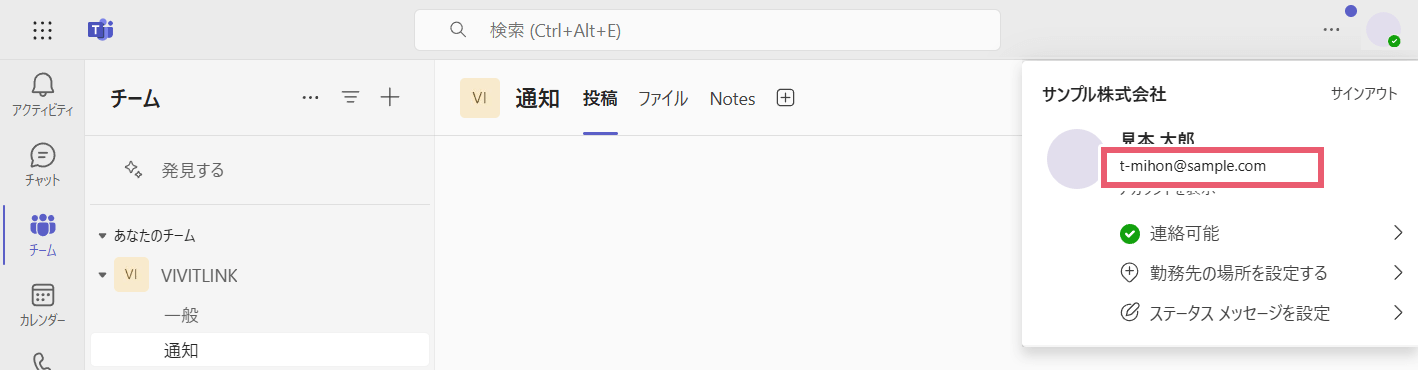
3 Microsoft TeamsのアカウントIDを取得
右上のアイコンからメニューを開き、メールアドレスをコピーします。
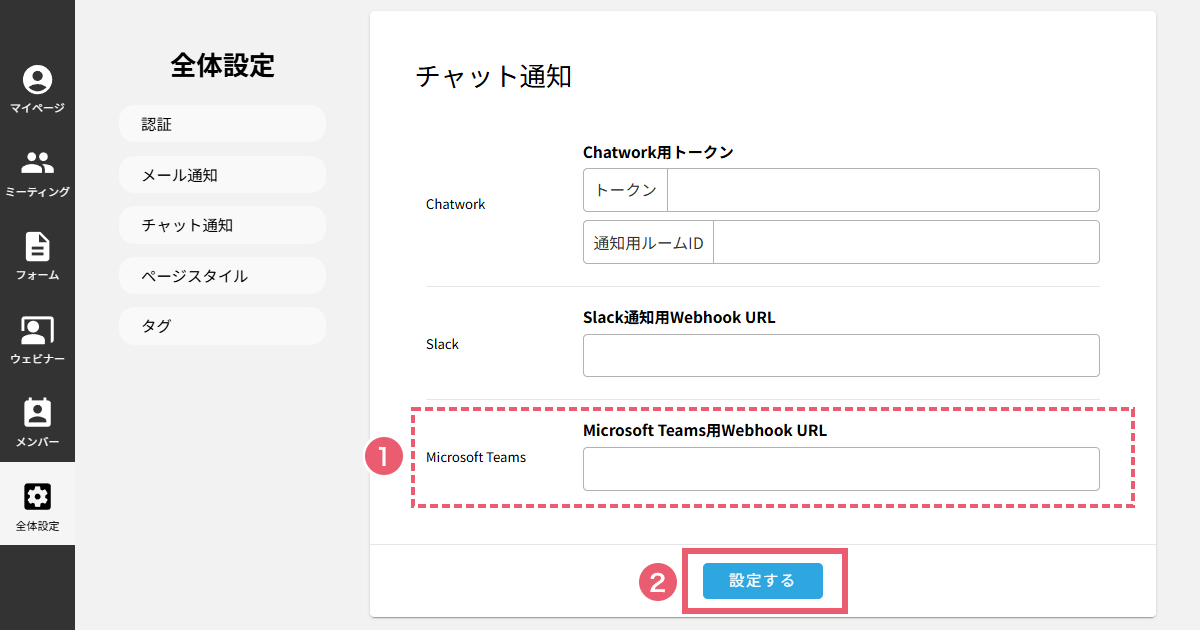
4 管理画面にWebhook URLを設定
全体設定に遷移し、チャット連携設定の「Microsoft Teams用Webhook URL」項目に手順2-(4)でコピーしたものを張り付け、保存します。
5 管理画面にURLを設定
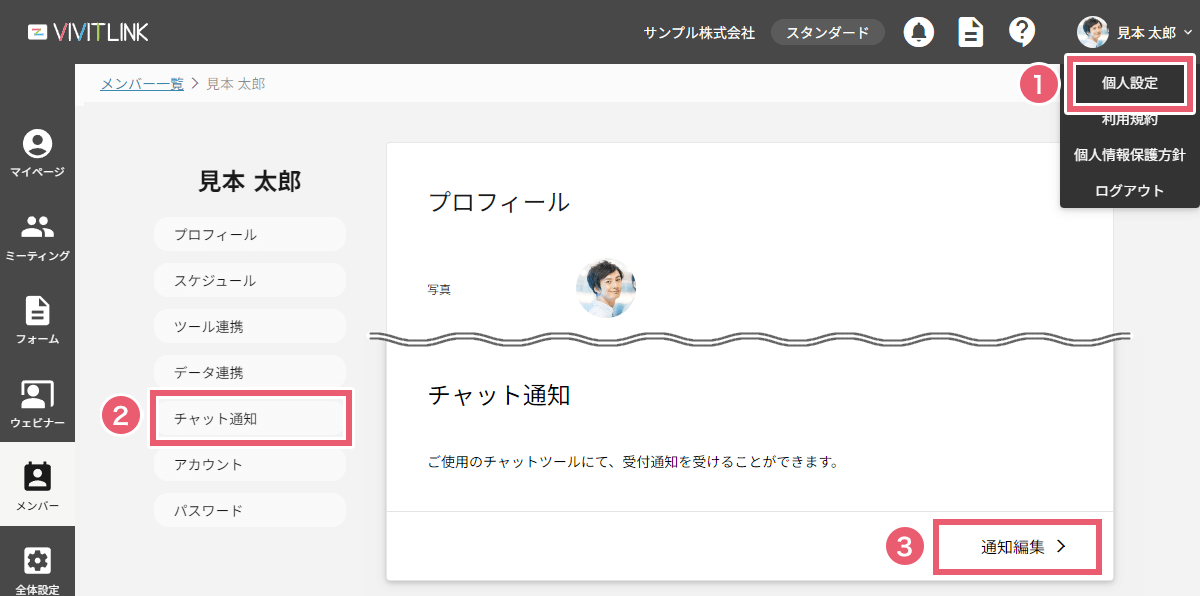
(1)右上のプルダウンより「個人設定」を押下しますと、メンバー詳細ページに遷移します。左メニューの「チャット通知」から項目に移動し「通知編集」を押下します。
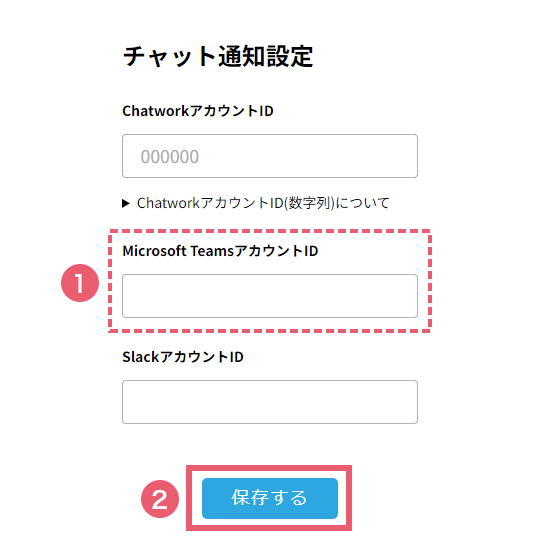
(2)チャット通知設定の「Microsoft TeamsアカウントID」に手順3でコピーしたアカウントIDを張り付け、保存します。
以上で、Microsoft Teams(チャット機能)連携の設定は完了です。